
Warum die Automatisierung von Ereignissen sinnvoll ist
Jeder Alarm wird innerhalb eines Ereignisses eröffnet. Grundsätzlich können beliebig viele Alarme in einem Ereignis eröffnet werden. Findet die Alarmierung allerdings über eine Leitstelle statt, wird in der Regel ein Ereignis mit nur einem Alarm eröffnet.
Sobald ein Teilnehmer den Alarm positiv quittiert, gehen wir davon aus, dass er damit erst einmal beschäftigt ist. Er ist also in dem entsprechenden Ereignis gebunden und steht innerhalb der auslösenden Organisation für weitere Alarmierungen nicht mehr zur Verfügung. Sobald das Ereignis geschlossen ist (bzw. der Einsatz erledigt ist), ist der Teilnehmer wieder alarmierbar.
Hinweis: Grundlegende Informationen finden Sie in unserem Handbuch unter dem Punkt Flows.
Flows
Innerhalb des Flow-Builders können Sie aus verschiedenen Auslöser und Funktionen wählen, um benutzerdefinierte Prozesse und Abläufe abzubilden. Die Flows befinden sich im Menü unter Admin > Flows. Flows zu erstellen ist somit nur dem Admin oder den dazu berechtigten Teilnehmern vorbehalten.
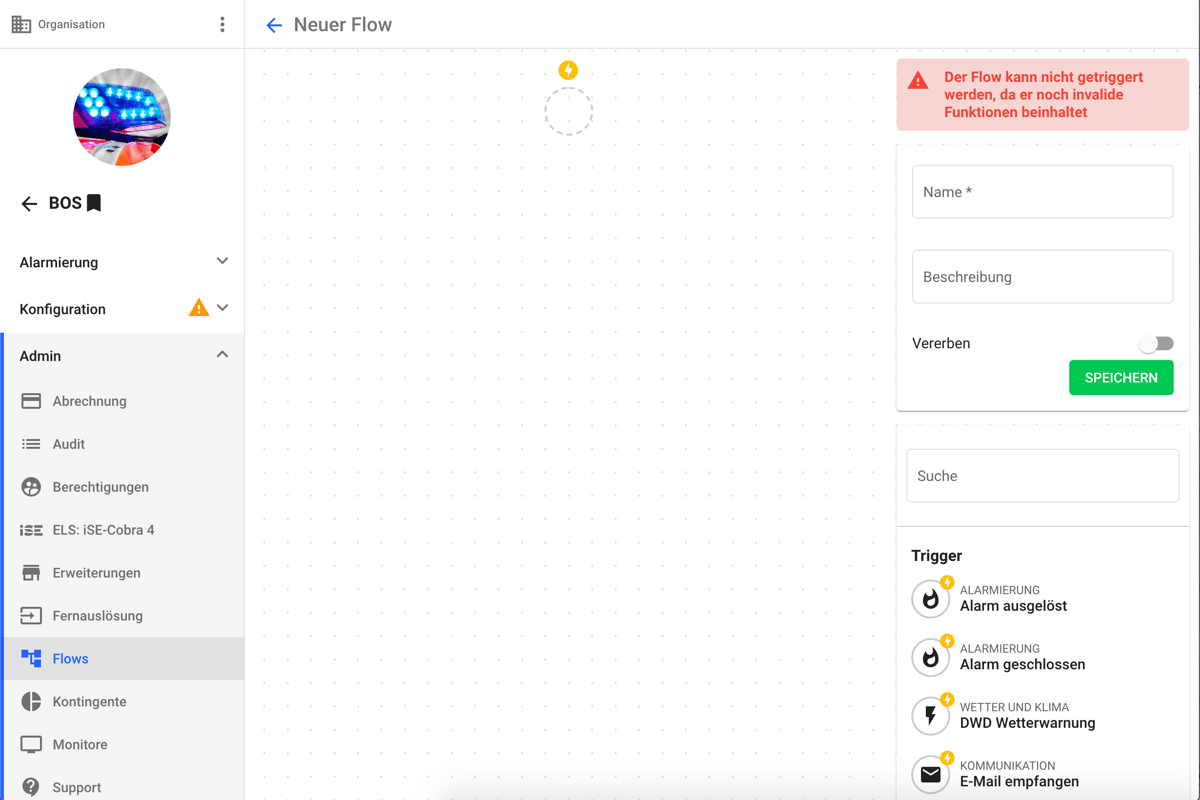
Ereignisse automatisch schließen
Damit der Disponent die Ereignisse nicht händisch schließen muss, kann dieser Prozess mithilfe eines Flows automatisiert werden. Wie das genau geht, zeigen wir Ihnen jetzt.
Trigger
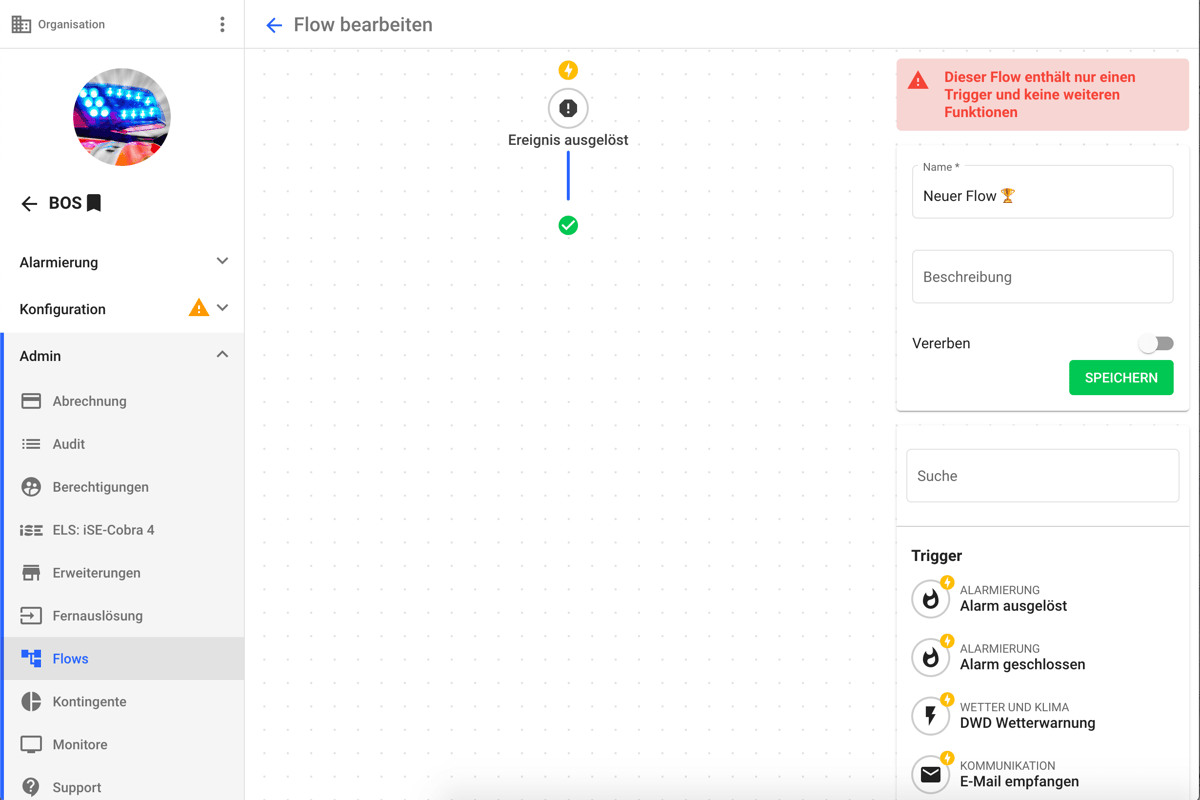
Der Flow wird durch einen sogenannten Trigger gestartet. Für diesen Flow, der Ereignisse automatisch schließen soll, wählen Sie den Trigger “Ereignis ausgelöst” und platzieren ihn per Drag & Drop im Flow.
Warten
Aus dem Bereich Kontrolle fügen Sie nun eine Warten-Funktion ein. Darin definieren Sie die Zeit, nach der das Ereignis geschlossen werden soll. In unserem Beispiel haben wir uns für 5 Minuten entschieden, damit alle Teilnehmer nach Alarmauslösung schnell wieder alarmierbar sind, ggf. auch für einen Alarm “Einsatzabbruch”.
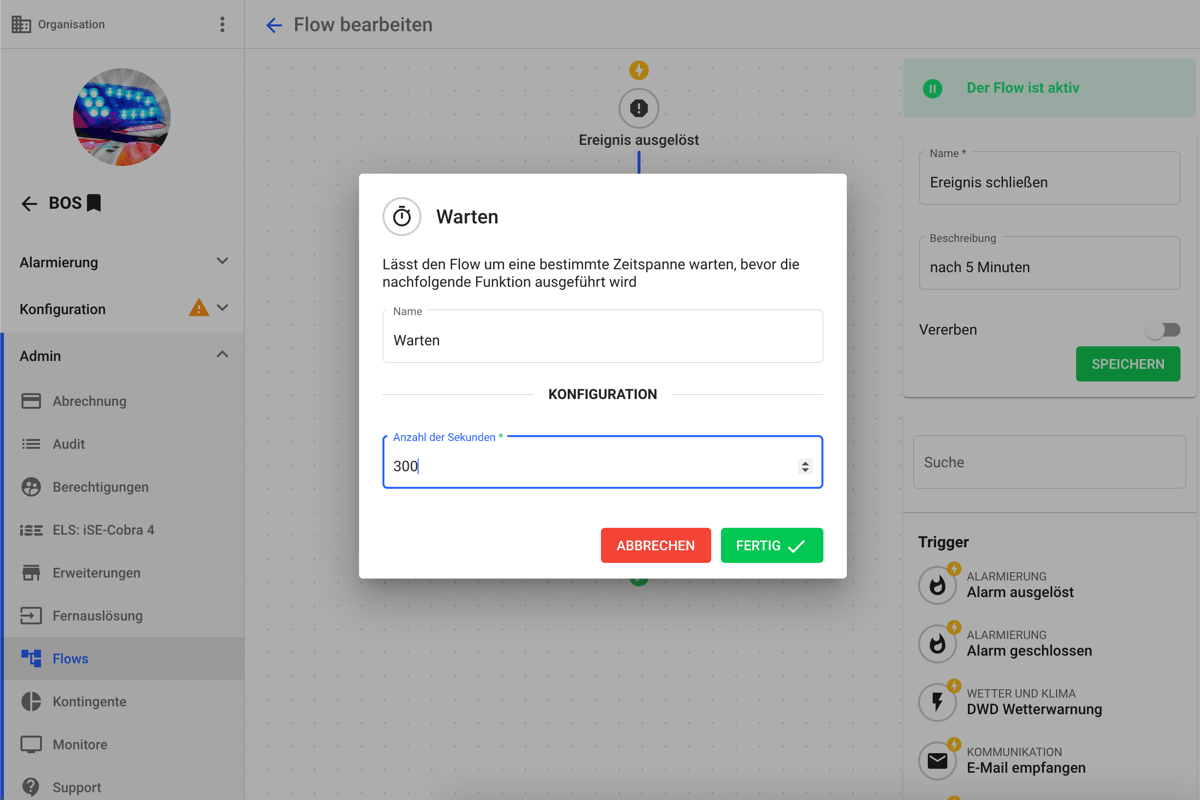
Achtung! Sobald das Ereignis geschlossen ist, können keine Rückmeldungen mehr verarbeitet werden. Prüfen Sie also zunächst Ihre Abläufe und bestimmen auf dieser Grundlage die Zeit, die Sie bei “Warten” eintragen.
Zusammenfügen von Zeichenketten
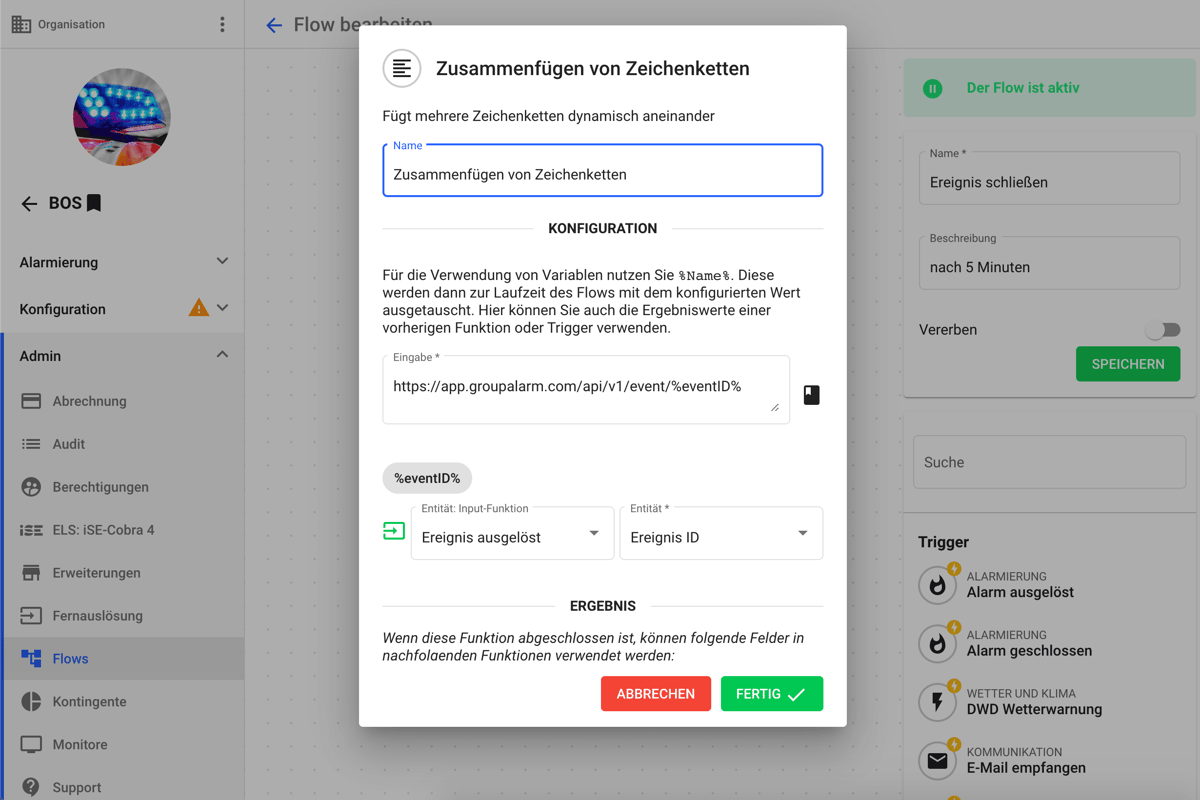
Fügen Sie hier die URL zum Schließen des Ereignisses ein. Diese können Sie aus den entsprechenden API-Docs kopieren.
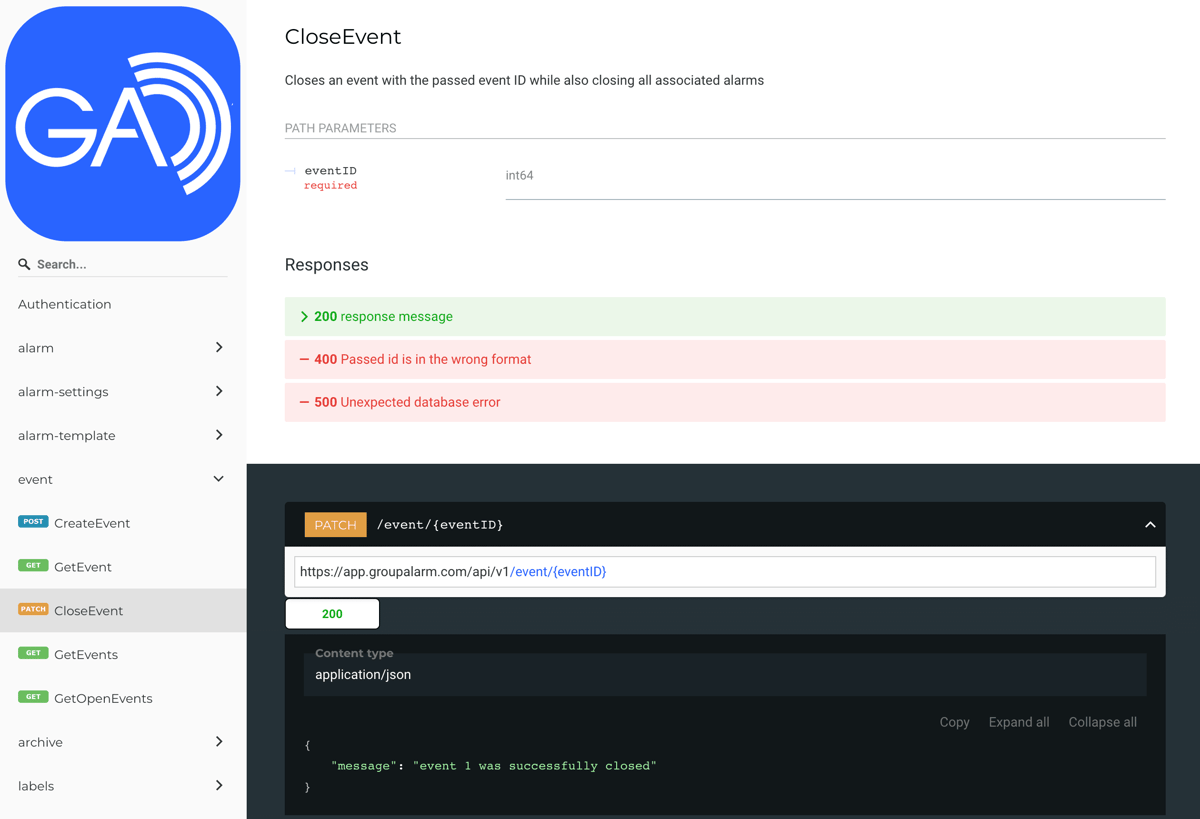
Achten Sie danach unbedingt darauf, dass Sie die geschwungenen Klammern durch %-Zeichen ersetzen. Dadurch erzeugen Sie eine Variable. Für diese Variable
eventIDEreignis ausgelöstEreignis ID
HTTP Client
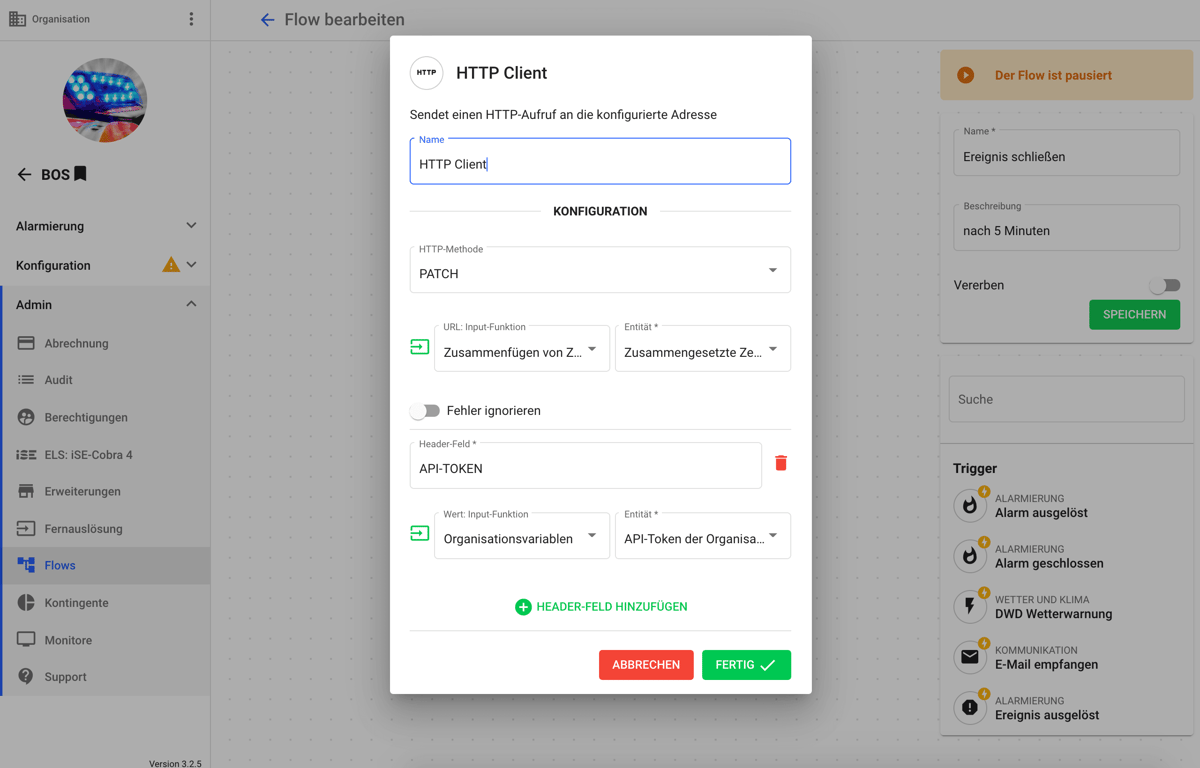
Durch den letzten Schritt wird die GroupAlarm API angesprochen, um das Ereignis zu schließen. Wählen Sie als HTTP Methode
PATCHZusammenfügen von Zeichenkettenzusammengesetzte ZeichenketteFügen Sie zum Schluss noch ein Header-Feld hinzu und nennen dieses
API-TOKEN
Der Flow auf einen Blick
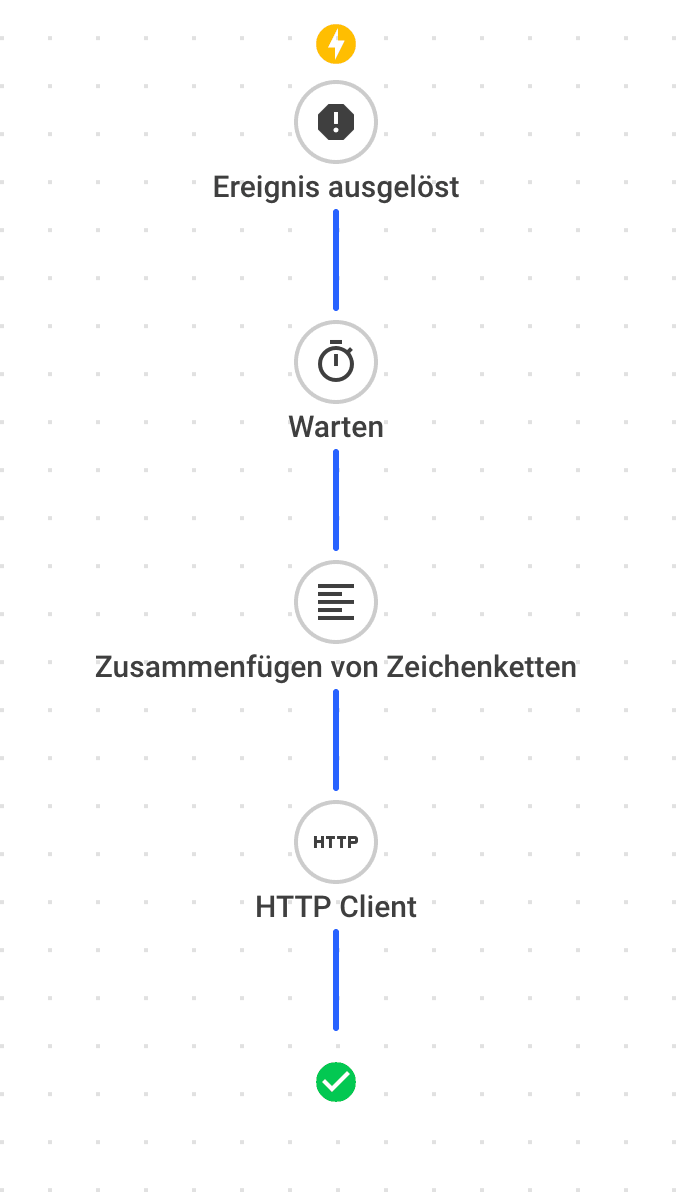
Hier sehen Sie alle Elemente des Flows in der Übersicht:
Ereignisse archivieren
Geschlossene Ereignisse können auch archiviert und damit aus der Liste der Ereignisse entfernt werden. Durch das Archivieren werden die Alarme auch aus den Apps der Teilnehmer entfernt. Besonders nützlich ist diese Funktion bei Alarmen, deren Texte sensible personenbezogene Daten enthalten.
Automatisches Archivieren durch einen Flow
Um Ereignisse automatisch zu archivieren, können Sie einen weiteren Flow anlegen. Dieser ist dem Ersten sehr ähnlich, auf die Unterschiede gehen wir jetzt ein:
Trigger
Als Trigger wählen Sie
Ereignis geschlossenWarten
Danach bauen Sie auch hier eine Warten-Funktion ein und definieren die Zeit.
Zusammenfügen von Zeichenketten
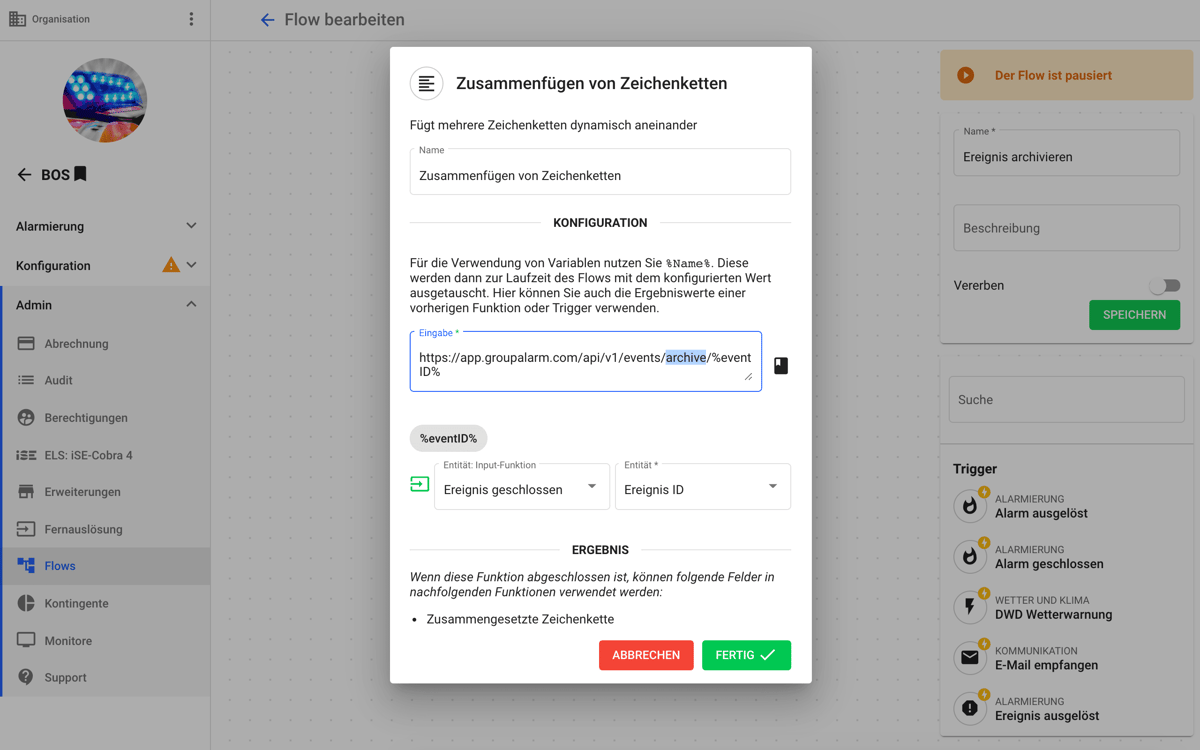
In den API-Docs finden Sie die URL zum Archivieren von Ereignissen. Fügen Sie diese hier ein und achten Sie wieder darauf, die geschwungenen Klammern zu entfernen und durch %-Zeichen zu ersetzen. So erhalten Sie die Variable
eventIDEreignis geschlossenEreignis ID
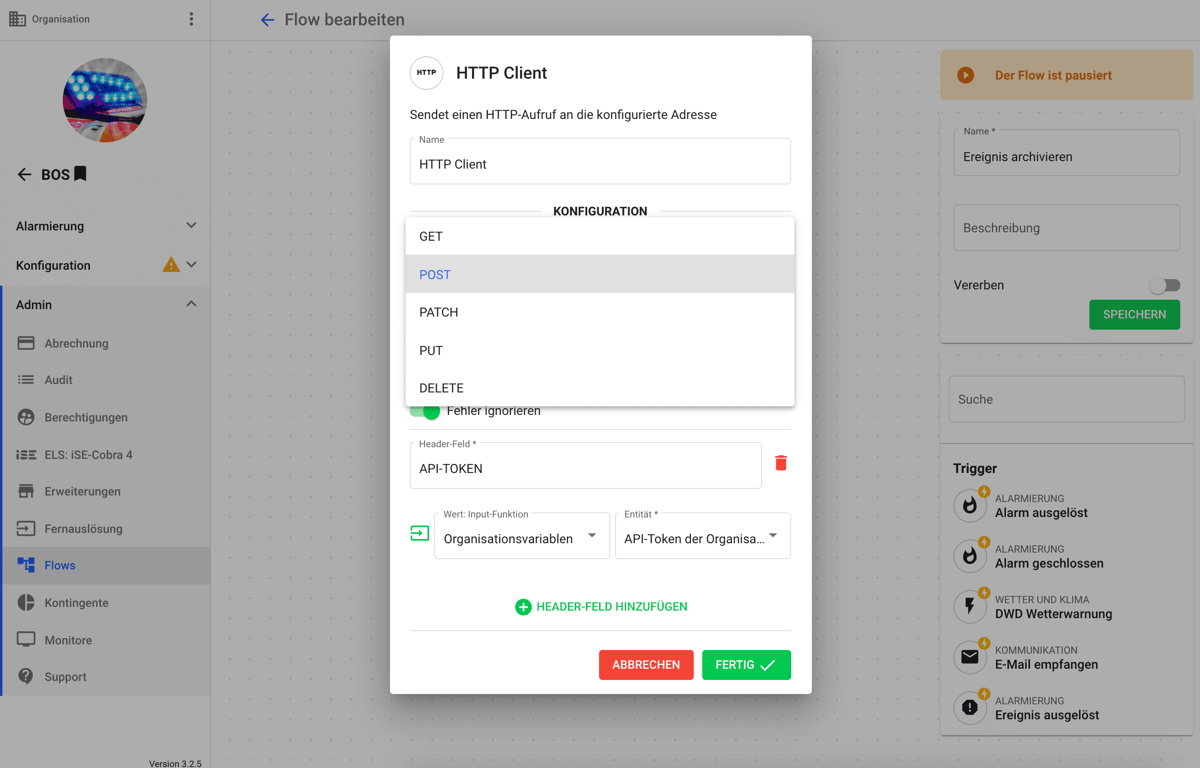
HTTP Client
Als letzten Schritt sprechen Sie wieder die GroupAlarm API an. Dieses Mal wählen Sie als HTTP Methode
POSTZusammenfügen von Zeichenkettenzusammengesetzte ZeichenketteFügen Sie zum Schluss noch ein Header-Feld hinzu und nennen dieses
API-TOKEN
Profi-Tipp Wenn Sie nicht zwei verschiedene Flows erstellen möchten, können Sie auch mit einem einzigen Flow Ereignisse zuerst schließen und danach archivieren. Fahren Sie dazu mit der Warten-Funktion des zweiten Flows direkt am Ende des ersten Flows fort.
Insights
Ob und wie die Flows funktionieren, können Sie in den Insights nachschauen. Dort wird jeder einzelne Lauf eines Flows dokumentiert.